El USB sigue siendo una de las conexiones que más confusión genera en el día a día. ¿Este cable es Tipo C?, ¿por qué mi móvil carga lento si el conector encaja?, ¿por qué un pendrive va lento en este puerto?, ¿este USB sirve para datos o solo para cargar?
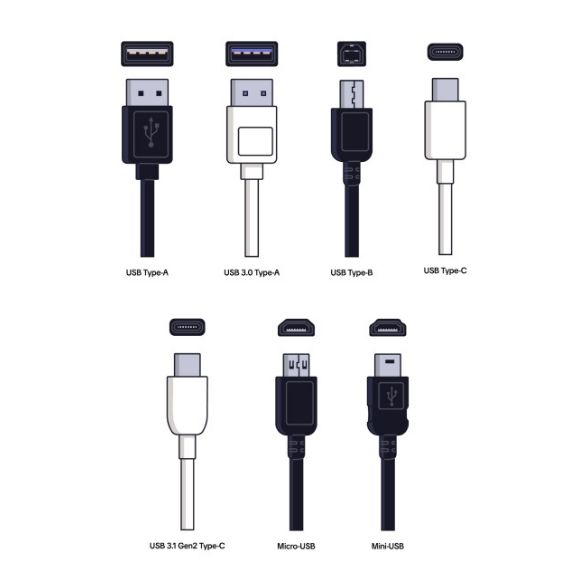
El problema es que solemos llamar USB a todo, pero en realidad hablamos de cosas distintas: el tipo de conector (la forma física), el puerto (la entrada del equipo), el cable (que puede limitar carga o datos) y la versión USB (que determina velocidades y capacidades).
En esta guía de Borax vamos a poner orden para que puedas identificar fácilmente qué tipo de USB tienes delante, qué prestaciones puedes esperar y qué debes tener en cuenta antes de elegir un cable, un cargador o un equipo.
¿Qué es un USB y por qué existen distintos tipos?
El USB nació con una idea muy clara: simplificar. Un solo tipo de conexión que sirviera para casi todo, sin configuraciones complicadas y sin tener que pensar demasiado. Conectar y listo. El problema es que, con los años, le hemos pedido cada vez más cosas: cargar móviles y portátiles, mover archivos enormes, conectar pantallas, alimentar dispositivos externos o trabajar con equipos profesionales durante horas.
Para poder cumplir con todo eso, el USB ha tenido que evolucionar. No es lo mismo un teclado que un disco duro externo, ni cargar unos auriculares que alimentar un portátil. De ahí surgen los distintos tipos de USB: conectores con formas diferentes, versiones más rápidas, cables capaces de soportar más potencia y puertos pensados para usos concretos.
Tipos de conectores, puertos y cables USB
Versiones USB y velocidad de transferencia
Además del conector y del cable, la versión USB es la que marca el rendimiento real. Dos USB que parecen iguales pueden comportarse de forma muy distinta en velocidad y uso diario.
USB 2.0
Es la versión más básica y la más antigua que sigue en uso. Hoy se utiliza sobre todo en periféricos sencillos. Usos habituales:
Para pendrives o discos externos, resulta lenta y poco eficiente.
USB 3.0, 3.1 y 3.2
Estas versiones suponen un salto claro en rendimiento y son las más comunes en equipos actuales. Ventajas principales:
- Transferencias mucho más rápidas
- Mejor rendimiento con discos externos
- Uso fluido en entornos profesionales
Es la opción recomendada siempre que se trabaje con archivos de cierto tamaño.
USB4
Es la versión más moderna del estándar y siempre utiliza conector USB Tipo C. Qué aporta:
- Altas velocidades
- Mejor gestión de energía
- Más versatilidad con menos cables
Está pensada para equipos modernos y puestos de trabajo exigentes.
Errores comunes al elegir un USB
Muchas incidencias con USB no son fallos del dispositivo, sino malas combinaciones de puerto, cable o versión. Errores habituales:
- Pensar que todo USB Tipo C es rápido
- Usar cables solo de carga para datos
- Conectar dispositivos rápidos a puertos lentos
- Utilizar cargadores sin potencia suficiente
El resultado suele ser carga lenta, copias eternas o desconexiones inexplicables.
Cómo elegir el tipo de USB adecuado según el uso
La clave está en elegir el USB según lo que necesitas hacer, no solo por el conector.
Si lo usas para cargar:
- Comprueba la potencia del cargador
- Asegúrate de que el cable soporta carga rápida o Power Delivery
Si lo usas para datos:
- Prioriza USB 3.0 o superior
- Usa cables certificados que no limiten la velocidad
En entornos profesionales:
- Evita cables genéricos
- Unifica estándares para reducir incidencias
- Revisa puertos, cables y versiones antes de culpar al equipo
En Borax somos expertos en hardware y conectividad, y ayudamos a empresas y profesionales a elegir los equipos, cables y configuraciones adecuadas para trabajar sin problemas de compatibilidad, cargas lentas o pérdidas de tiempo. Si necesitas asesoramiento, renovación de equipos o soporte técnico, nuestro equipo puede ayudarte a optimizar tu infraestructura informática con soluciones fiables y adaptadas a tu día a día.