Dividir la pantalla de tu PC en dos es uno de esos trucos sencillos que transforman por completo tu forma de trabajar. Tanto en Windows 10 como en Windows 11, es una solución rápida y gratuita para mejorar la productividad. Esta función te permite comparar documentos, mover información entre ventanas, seguir una videollamada mientras tomas notas o mantener tu CRM abierto mientras revisas un informe, sin perder tiempo cambiando de pestaña una y otra vez.
La pantalla dividida resulta especialmente útil en entornos donde la multitarea forma parte del día a día: administración, marketing, contabilidad, soporte técnico o cualquier puesto que utilice varias aplicaciones de forma simultánea. Y si a esto le sumas un segundo monitor, la mejora en comodidad y eficiencia se nota desde el primer minuto. En Borax lo vemos continuamente: muchas empresas optimizan su flujo de trabajo simplemente configurando bien sus pantallas o incorporando monitores profesionales reacondicionados que ofrecen más espacio y mejor visibilidad
sin aumentar el presupuesto. Vamos paso a paso.
¿Por qué dividir la pantalla en dos?
Dividir la pantalla en dos es una mejora inmediata en tu forma de trabajar, tanto si eres responsable IT como si gestionas tareas del día a día en una pyme o trabajas desde casa. Aquí tienes por qué deberías usarla y por qué, una vez que la pruebes, no volverás atrás.
| Ves más y decides mejor. Dos ventanas visibles permiten comparar y revisar información sin perder contexto. | |
| Reduces errores. Al no cambiar constantemente de ventana, disminuyen las equivocaciones al copiar datos o interpretar cifras. | |
| Ahorras tiempo. Menos clics, menos ventanas superpuestas y más fluidez en cada tarea diaria. | |
| Tu espacio digital queda más ordenado. Todo está en su sitio y trabajar se vuelve más claro y cómodo. | |
| Multitarea real y fluida. Videollamada a la izquierda, notas a la derecha; documento en un lado, datos en el otro. | |
| Ideal para formaciones y soporte IT. Ver dos procesos a la vez facilita explicaciones y asistencia. | |
| No necesitas un segundo monitor. Incluso en portátiles, esta función multiplica el espacio útil. | |
| Es gratis, rápida e intuitiva. No necesitas instalar nada ni cambiar la configuración del PC. |
Cómo dividir la pantalla del ordenador en dos en Windows 10 y 11
Dividir la pantalla en Windows es muy sencillo y, además, funciona exactamente igual en Windows 10 y Windows 11. Tanto si prefieres usar el ratón como si te manejas mejor con atajos de teclado, el proceso es rápido y te permitirá organizar tu espacio de trabajo en segundos.
Dividir la pantalla con el ratón
Snap Assist es la función que permite encajar ventanas en los bordes de la pantalla. Solo tienes que arrastrar una ventana hacia la izquierda o hacia la derecha hasta que el sistema muestre una sombra indicando el espacio que va a ocupar. Una vez sueltas el ratón, Windows te mostrará las demás ventanas abiertas para elegir cuál colocar en la otra mitad.
Dividir la pantalla con atajos de teclado
Si prefieres ir más rápido, puedes dividir la pantalla usando combinaciones de teclas. Pulsa Windows + Flecha izquierda para fijar una ventana a la mitad izquierda, o Windows + Flecha derecha para moverla a la mitad derecha. Si además usas Windows + Flecha arriba o abajo, puedes colocar la ventana en un cuadrante para trabajar con hasta cuatro aplicaciones al mismo tiempo.
Usar cuadrantes en una misma pantalla
Esta función es muy útil si trabajas con paneles de datos, dashboards o documentación técnica. Al combinar Windows + Flechas, podrás repartir tu pantalla en cuatro partes iguales y mantener todo a la vista. Es ideal para analistas, developers, IT o cualquier perfil que necesite tener varias herramientas abiertas sin perder control.
Cómo poner doble pantalla en el ordenador
Si necesitas más espacio de trabajo o quieres trabajar con dos aplicaciones completamente separadas, añadir un segundo monitor es la opción más cómoda. Windows detecta automáticamente la mayoría de pantallas, por lo que configurarlas es rápido y no requiere conocimientos técnicos avanzados.
Conectar un segundo monitor en Windows
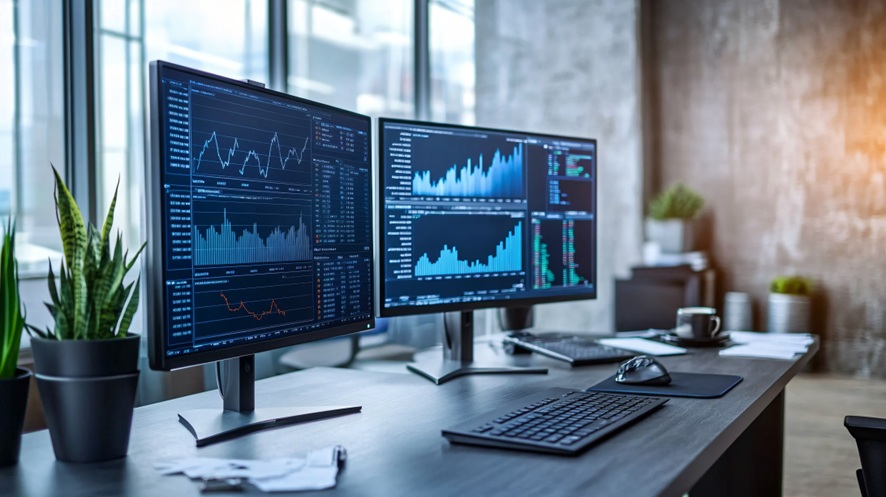
Para poner doble pantalla solo necesitas conectar el monitor mediante HDMI, DisplayPort, USB-C o, en equipos más antiguos, VGA. En cuanto el cable está conectado, Windows suele detectar la pantalla al instante. Desde la Configuración de pantalla puedes ajustar la resolución, el orden de las pantallas y cuál quieres usar como principal.
Comando para duplicar pantalla en Windows
El atajo más rápido para gestionar varias pantallas es Windows + P. Esta combinación abre un panel lateral con cuatro opciones: solo pantalla del PC, duplicar, extender o usar solo la segunda pantalla.
- Duplicar: muestra lo mismo en ambas pantallas, útil para presentaciones o formaciones.
- Extender: crea un escritorio más amplio y es la opción más práctica para trabajar.
- Segunda pantalla solamente: se usa cuando quieres trabajar solo en el monitor externo.
Problemas comunes con dos monitores
- Windows no detecta el monitor: revisa el cable, cámbialo de puerto o usa la opción “Detectar” en Configuración de pantalla.
- La imagen se ve borrosa o desajustada: ajusta la resolución o el escalado hasta que coincidan con los valores recomendados por el monitor.
- Problemas en equipos profesionales: suelen deberse a adaptadores, hubs o docking stations que no soportan salida de vídeo o no son compatibles con la resolución del monitor.
Cómo trabajar eficientemente con pantalla dividida y doble pantalla
Una vez que sabes dividir la pantalla o trabajar con dos monitores, el siguiente paso es sacarle todo el partido a esta configuración. La clave está en organizar bien tu espacio y aprovechar las funciones que Windows ofrece para que todo fluya sin interrupciones.
Pasar documentos entre ventanas
Trabajar con dos aplicaciones colocadas una al lado de la otra facilita mucho el movimiento de información. Puedes arrastrar archivos directamente de una ventana a otra, copiar y pegar datos sin perder de vista ambas fuentes o comparar documentos mientras los editas. Es especialmente útil en tareas administrativas, contables o de gestión documental, donde cada segundo cuenta.
Atajos avanzados para mejorar la organización
- Vista de tareas (Windows + Tab): permite ver todas las ventanas abiertas y cambiar rápidamente entre ellas.
- Escritorios virtuales: ayudan a separar proyectos, clientes o tareas en espacios independientes, evitando el desorden y mejorando la concentración.
Combinados con la pantalla dividida o el doble monitor, estos recursos permiten una organización mucho más ágil y cómoda.
Consejos de Borax para mejorar el puesto de trabajo
En Borax recomendamos elegir configuraciones que realmente se adapten al ritmo del día a día.
- Para puestos multitarea: combinar la pantalla dividida con un monitor externo de al menos 22” o 24” ofrece un espacio mucho más cómodo y saludable para trabajar.
- Para perfiles técnicos o responsables: usar dos monitores profesionales reacondicionados permite crear un entorno amplio, ordenado y muy eficiente sin realizar grandes inversiones.
Todos nuestros equipos pasan por un proceso de revisión y testeo para garantizar rendimiento, durabilidad y una experiencia de uso fluida en cualquier entorno profesional.